전반부에서 다루었던 편집양식은 총편집을 담당하는 공간지기 뿐만 아니라, 답사에 참여하는 사람 모두에게 해당하는 내용입니다만, 이번 내용은 공간기지가 총편집을 할때 일정과 타임테이블의 맞은 페이지에 추가할 루트맵을 작성하는 요령에 대한 내용입니다. 루트맵의 작성 자체는 그다지 어렵지 않기 때문에 전반적인 내용에 대해서 다루지는 않고, 작성시 가장 난감해 하는 축척의 기입과 주의사항에 대해서만 설명하도록 하겠습니다.
본문에서 사용한 백지도의 출처는 다음과 같습니다.
※ 국토지리정보원 어린지 지도여행: 지도체험교실 > 백지도 다운로드
http://www.ngii.go.kr/child/contents/contentsView.do?rbsIdx=33
축척 표시
백지도에 축척을 기입하는 것은 루트맵 작성자들이 매우 난감해 하는 부분 중 하나입니다. 그러나 이는 방법이 어렵기 때문이 아니라 방법을 모르기 때문입니다. 실제로는 매우 간단하며, 방법만 알면 매우 짧은 시간내에 완성할 수 있습니다.(루트맵 작성에서 힘든 것은 축척이나 방위 표시보다 정확한 지역 표시에 있습니다.)
거리재기를 이용한 축척 기입
① 전통적(?)으로 사용해오던 방법입니다. 축척의 개념을 이용한 방법이라고 할 수 있습니다. 아래에서와 같이 백지도에서 명확하게 구분되는 두 지점의 거리를 인터넷 지도의 거리재기 기능을 통해서 측정합니다.
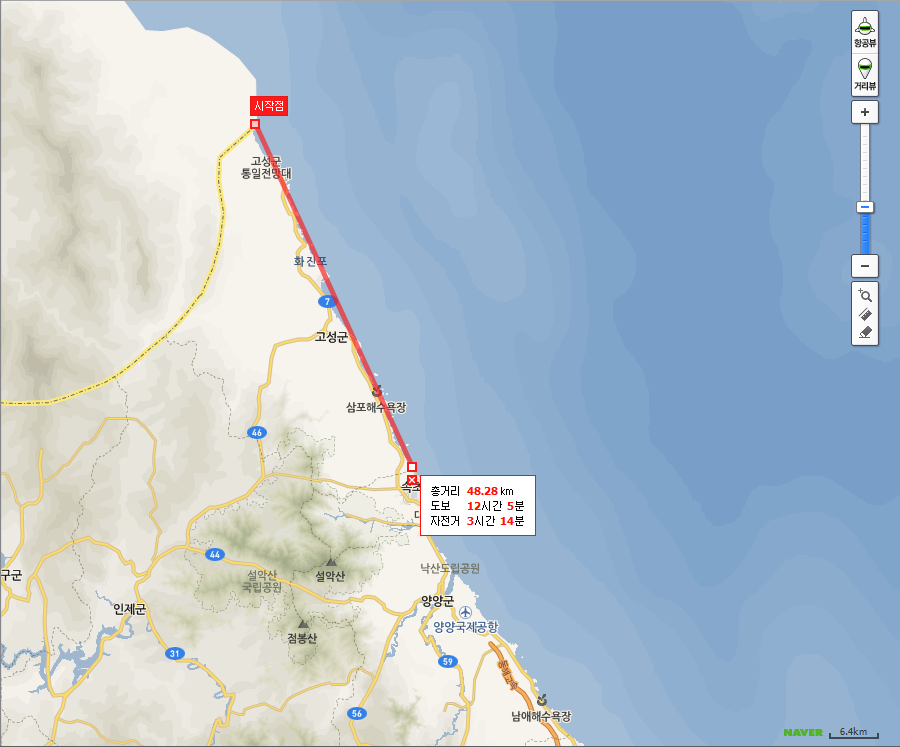
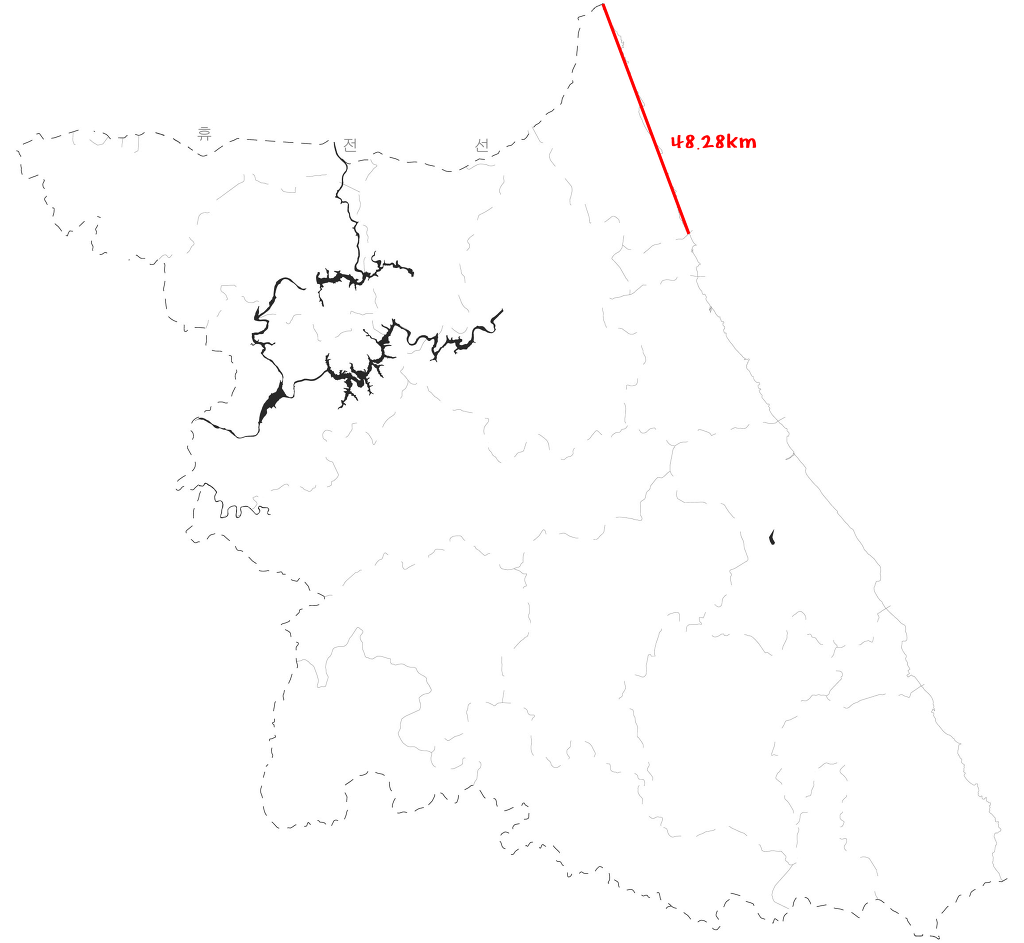
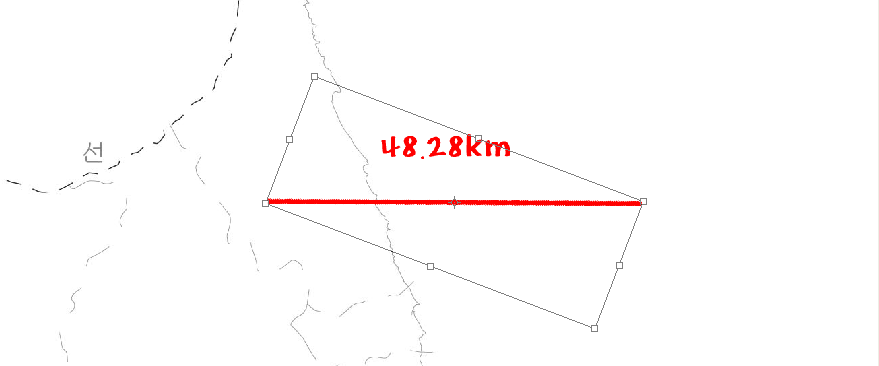
② 이후 포토샵의 Edite > Transform > Rotate 기능을 통해서 회전하여 수평으로 변환한 뒤 이후 축척으로 삼는 방법입니다. 아래의 그림에서는 48.28km라는 애매한 길이가 나왔는데, 이는 계산을 통해서 적당한 수치로 변환해 주면 됩니다. 예를 들자면 아래의 이미지에서 48.28km가 375pixels이므로 10km는 약 78pixels이 됩니다.
하지만 위와 같은 계산이 번거롭기 때문에 ①번에서의 거리측정을 처음부터 딱떨어지는 거리(예를들면 10km, 50km 등)로 해서 불필요한 과정을 생략할 수 있습니다.
인터넷 지도의 축척을 이용한 방법
① 위의 방법이 전통적(?)으로 사용해오던 방법이라면 이번 방법은 위의 방법과는 조금 다른 작성자 개인적인 방법입니다. 아래의 그림에서와 같이 인터넷 지도에서 제공되는 축척을 사용하는 방법입니다.

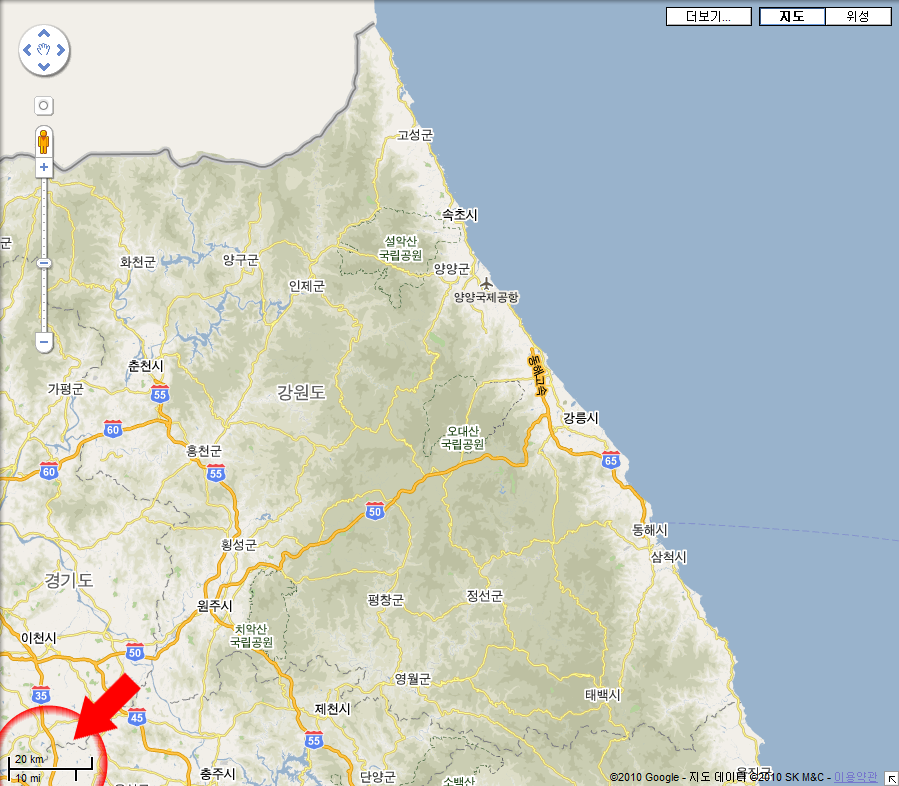
② 방법은 간단한데, 원하는 수준의 인터넷 지도에 백지도를 겹쳐보는 것입니다. 아래의 그림처럼 완벽하게 일치하면 두 지도의 축척이 동일하다는 것이므로, 인터넷 지도에서 사용된 축척을 그대로 사용할 수 있습니다.
위의 방법보다 훨씬 쉬워보이는 방법입니다만, 주의할 점이 있습니다. 첫째로 두 지도가 정확히 겹쳐져야 하며, 둘째로 두 지도를 겹쳐볼때 지도의 비율이 제멋대로 번경되거나 해서는 안된다는 점입니다. 정확히 겹쳐지지 않으면 축척 역시 엉터리가 되어버리고, 겹치는 과정에서 지도의 비율이 틀어저 버리는 순간 해당 지도는 엉터리가 되어버리고 맙니다. 때문에 축소 확대간 Shift키와 같은 비율을 고정해 주는 키를 사용해야 합니다.(이러한 이유로 의외로 시간이 많이 걸리는 방법이기도 합니다.)
※ 위의 두가지 방법은 각기 장단점이 있으므로 루트맵 작성자는 자신에게 알맞는 방법을 택해서 사용하면 됩니다.
주의사항
루트맵 작성은 축척과 방위를 삽입하고 위치에 맞게 지역을 표시하고 경로를 이어주면 되는 간단한 작업입니다. 실제로 작업을 해보면 축척과 방위표시보다 해당 지역을 입력하는데 더 많은 시간이 소요된다는 것을 체감할 수 있습니다. 하지만 이러한 간단한 작업에도 몇가지 주의해야할 사항들이 있습니다.
1) 루트맵을 문서에 삽입할 때 비율이 변경되지 않도록 한다.
2) 밀집하여 표시하기 어려운 지역은 확대하여 표시한다.
3) 답사지의 이름과 선이 겹치지 않도록 한다.
루트맵을 문서에 삽입할 때 비율이 변경되지 않도록 한다.
종종 편집을 하다보면 그림이나 지도의 크기를 변경해야 할 때가 있습니다. 그러나 루트맵 역시 지도입니다. 앞서 소개한 방법을 통해서 우리는 이미 축척까지 입력하였습니다. 그런데 여기서 잘못 축소 또는 확대시에는 지도의 비율이 변경되어 앞서 입력한 축척이 무실해지고 지도로써의 제기능을 하지 못할 수 있습니다.(이렇게 되버리면 축척은 장식이 되어버리고 헛고생만 한 것입니다.) 따라서 크기를 조절할때에는 신중하게 비율이 변동되지 않도록해주어야 합니다.
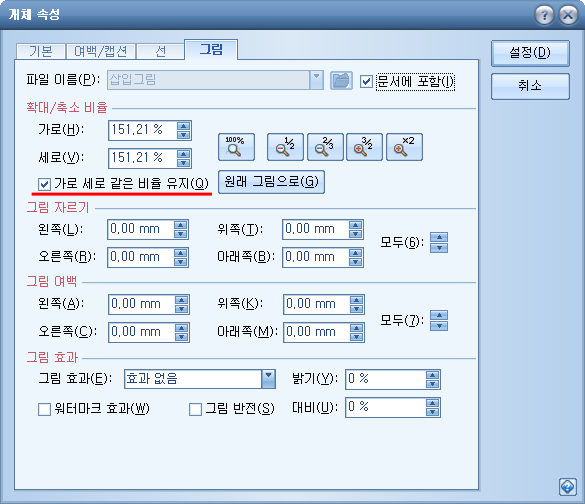
아래의 그림을 보면 한글과 컴퓨터 2007(이하 한글)에서의 그림의 개체 속성에 들어가면 확대/축소 비율이 있습니다. 여기서 가로 세로 같은 비율 유지를 체크한 다음 위의 가로, 세로의 수치를 조절하면 비율의 변동없이 루트맵을 확대 또는 축소할 수 있습니다.
밀집하여 표시하기 어려운 지역은 확대하여 표시한다.
답사지의 이동루트가 짧을 경우에는 해당 축척의 지도에서는 도저히 표현이 불가능 할 때가 있습니다. 이러한 때에는 억지로 그 좁은 구간에 표시하는 것이 지저분 할 뿐더러 알아보기가 어렵워 표시하지 않은 만 못한 결과가 나옵니다. 때문에 가독성을 고려하여 해당 구간을 확대하여 따로 표시해 주면 좋습니다.
다만 여기서 주의할 점은 확대시 확대 배율을 같이 병기해 줘야한다는 점입니다. 만일 표시하지 않는다면, 이 부분에 대해서는 해당 축척을 알 수가 없습니다.
답사지의 이름과 선이 겹치지 않도록 한다.
지역간 경계는 물론이고 루트의 경로 등 루트맵은 다소 복잡하기 때문에 답사지의 이름을 표시할때 여러 선들과 겹쳐 알아보기 힘들어질 경우가 있습니다. 가급적이면 이러한 경우를 피해 표시하는 것이 좋지만 불가피할 경우에는 답사지의 이름에 흰색 테두리를 넣어주는 등의 방법을 통해서 명확히 해 줄 필요가 있습니다.
포토샵의 경우 해당 레에어를 오른쪽 클릭하면 Blending Option 이 나오게 되는데, 여기서 Outer Glow 나 Stroke 기능을 통해서 해당 문자의 바깥에 테두리를 넣어줄 수 있습니다.(포토샵이 어려운 경우 그림판으로 점을 찍는 단순작업을 통해서 넣어주는 것도 가능합니다.)
※ 이 밖에도 여러 사항이 있겠지만, 기본적으로 주의해야 할 점은 이정도라 생각합니다.